 Teil von Task Hub
 Alles zu einem Auftrag auf einer Karte
Checkliste, Dateien, Fälligkeitsdatum und die Diskussion dazu
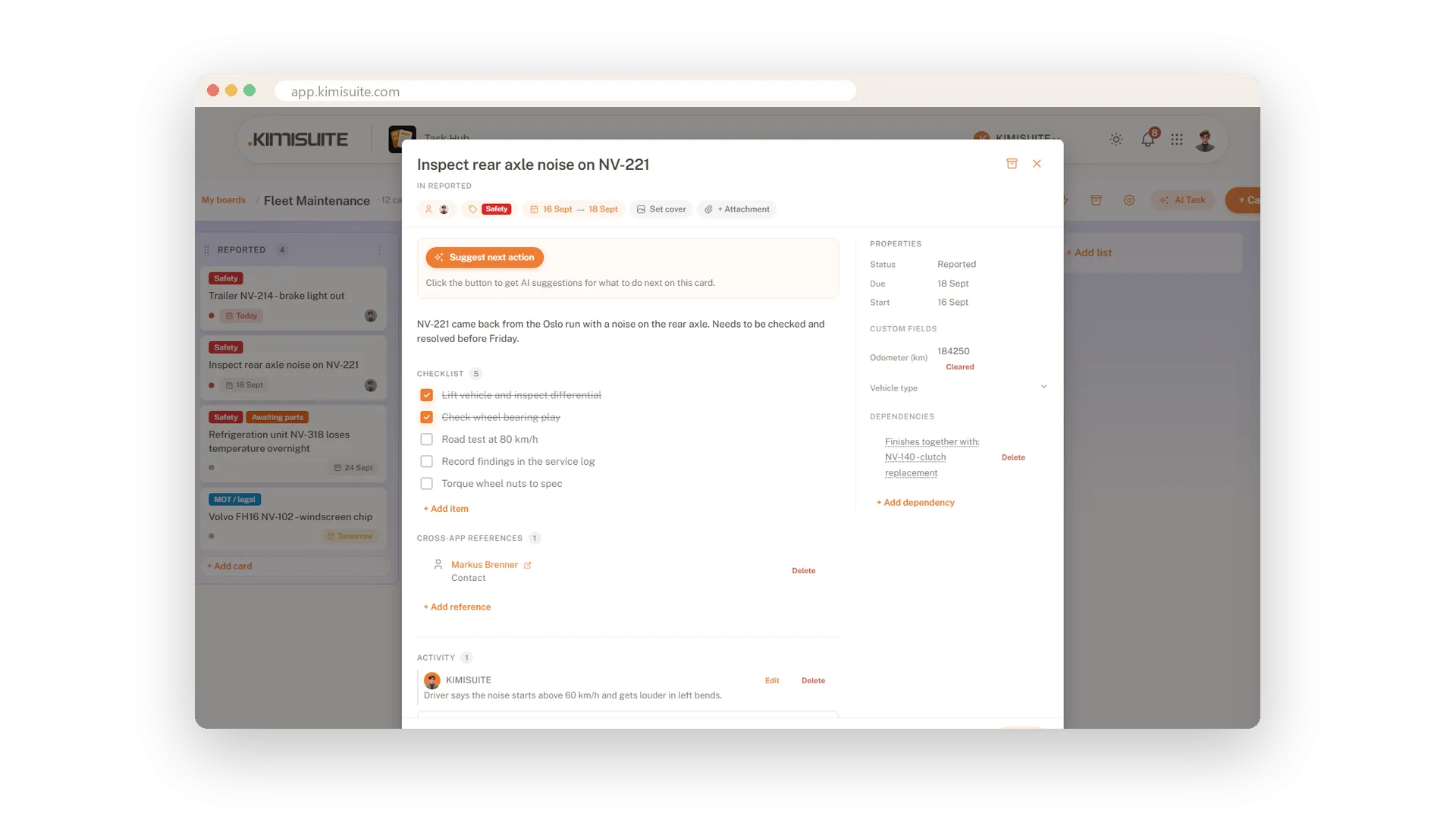
Der Auftragszettel, das Foto des Schadens, die fünf Schritte und die Frage der Kollegin aus der Spätschicht: Nichts davon gehört in einen Chat. Öffne eine Karte, und alles ist da. Eine Beschreibung, eine Checkliste zum Abhaken, Dateien und ein Titelbild, das Fälligkeitsdatum, die beteiligten Personen und darunter ein Kommentarverlauf.
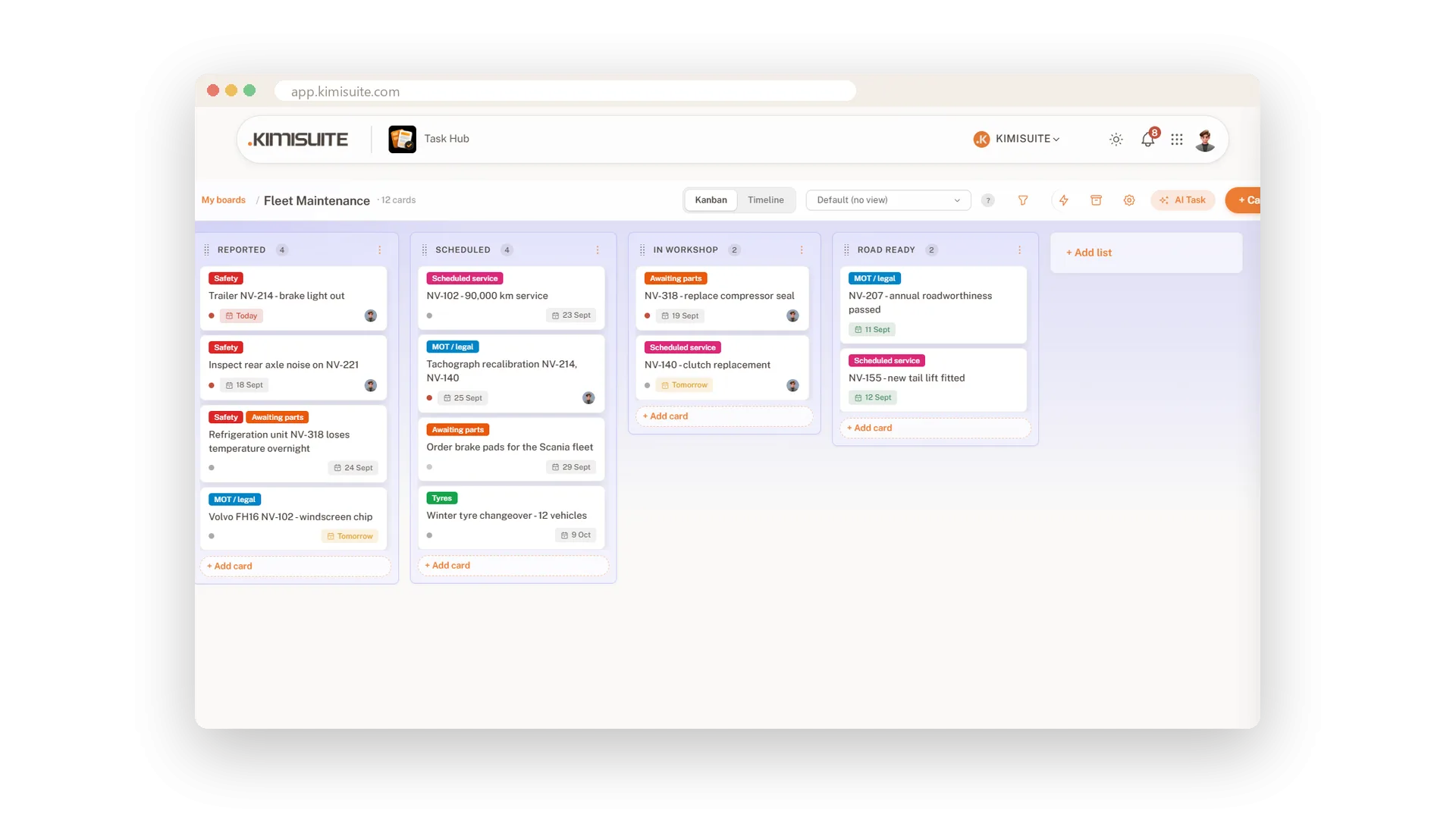
Es funktioniert so, wie du arbeitest. Checklistenpunkte werden nacheinander eingetragen – tippen, Enter, weiter. Das Fälligkeitsdatum wird in dem Moment gespeichert, in dem du es auswählst, und erscheint auf dem Board als Heute oder Morgen. Jede Karte hat ihren eigenen Link, damit du eine Kollegin direkt dorthin schicken kannst. Mit Grow und Business fügst du eigene Felder hinzu – Kilometerstand, Auftragsnummer, Raum – und sie erscheinen auf jeder Karte des Boards.
Hauptvorteile
Eine Checkliste, die offen bleibt: Punkt eintippen, Enter drücken, den nächsten eintippen
Dateien und ein Titelbild auf der Karte – das Foto des Schadens genau dort, wo der Auftrag ist
Fälligkeitsdaten, die Heute und Morgen anzeigen und in dem Moment gespeichert werden, in dem du sie auswählst
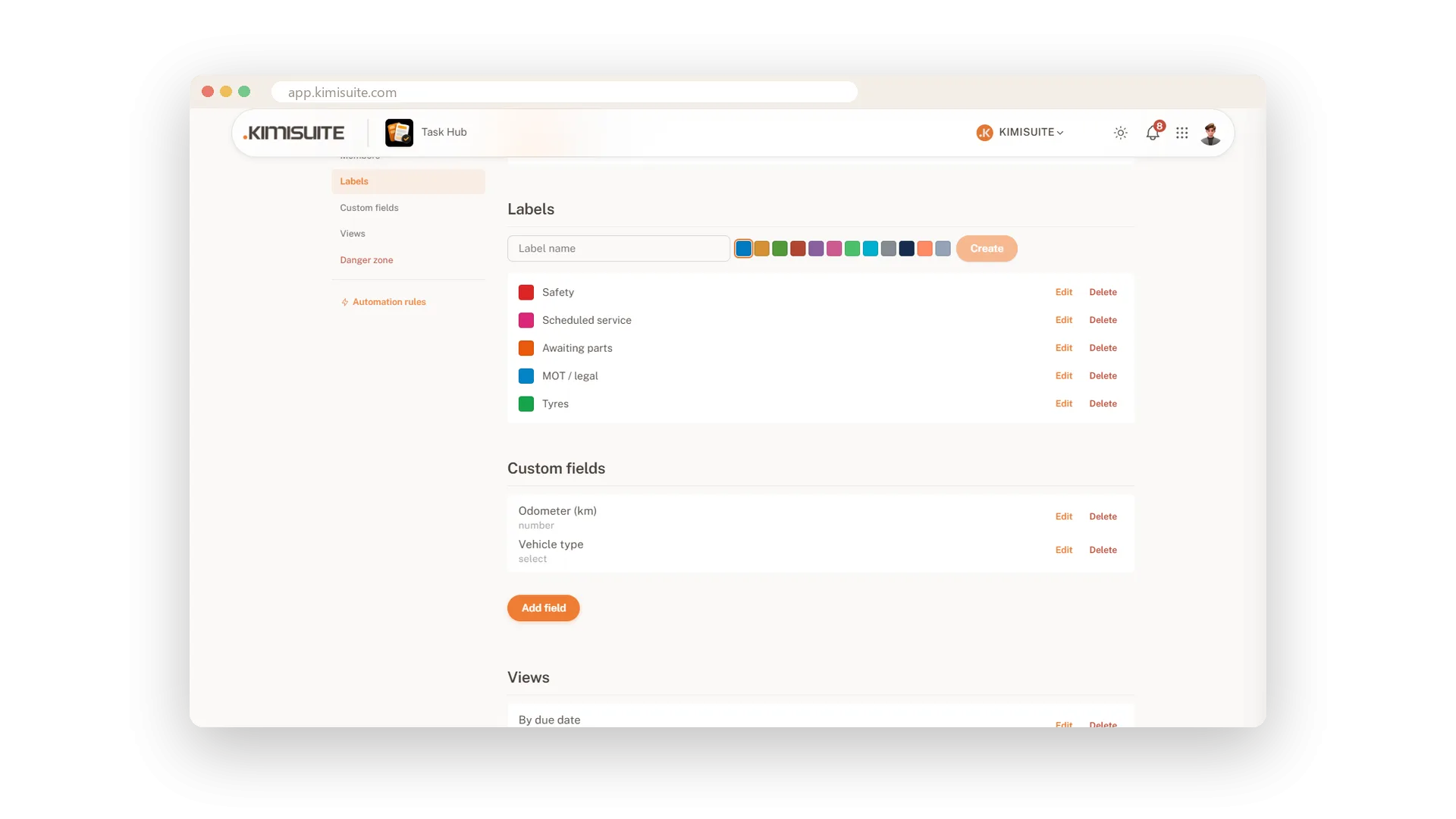
Eigene Felder auf jeder Karte – Text, Zahl, Datum, Auswahl oder Mehrfachauswahl
Checklisten, die mit Ihnen Schritt halten
Tippen, Enter, weiter – die Liste bleibt offen
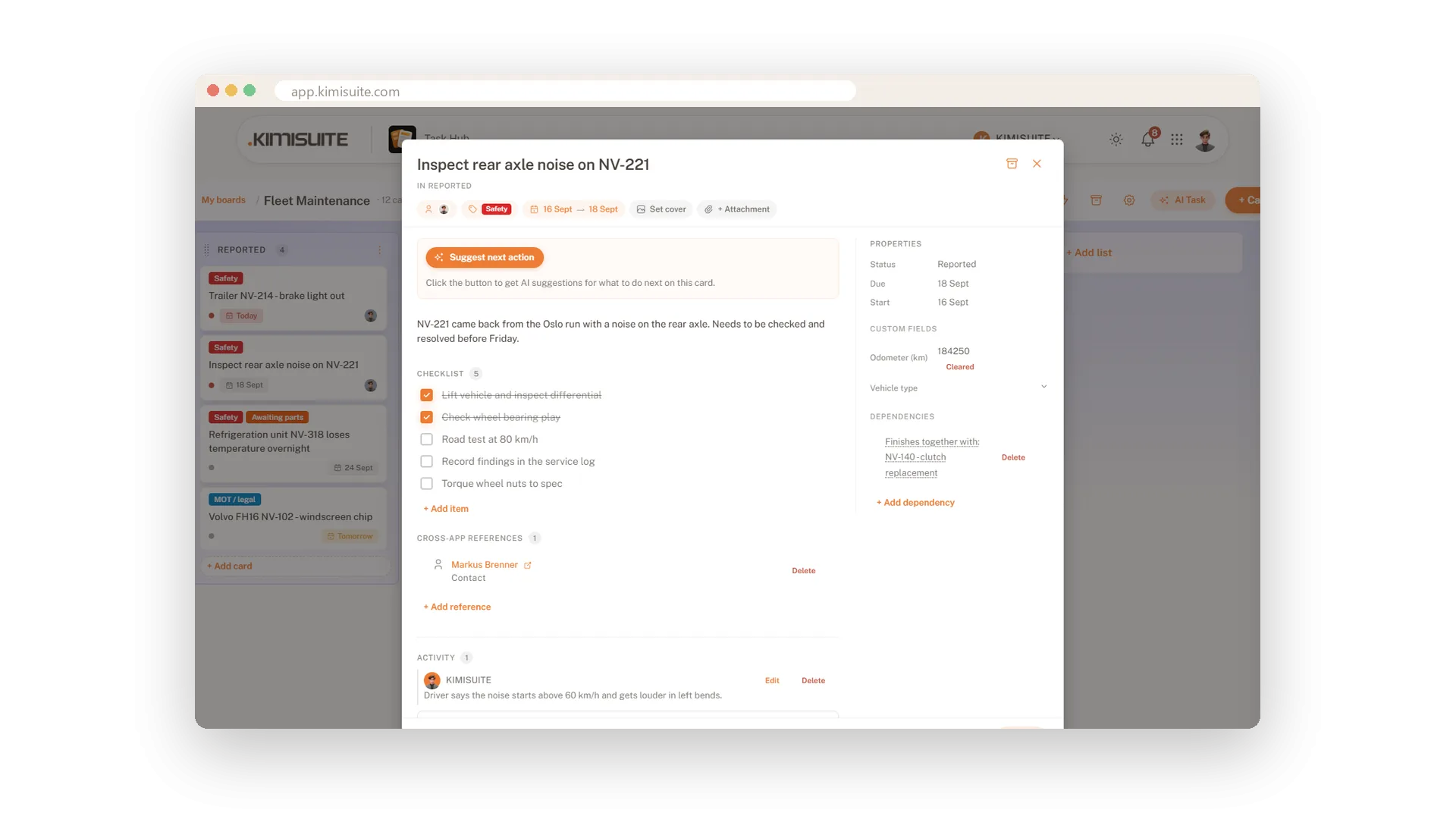
Gliedern Sie einen Auftrag direkt auf der Karte in Schritte. Tippen Sie den Schritt, drücken Sie Enter und das Feld ist bereit für den nächsten. Haken Sie einen Schritt ab und er wird durchgestrichen; der Checklisten-Kopf zählt die Einträge.
Dateien und ein Titelbild
Das Foto, das PDF, das Angebot – wo der Auftrag ist
Hängen Sie die Dateien an, die ein Auftrag benötigt, und sehen Sie sie mit Name und Größe aufgelistet. Legen Sie ein Bild als Titelbild fest, und es erscheint oben auf der Karte auf dem Board, damit die richtige Karte leicht zu erkennen ist.
Fälligkeitstermine in klaren Worten
Heute, Morgen – gespeichert, sobald du sie auswählst
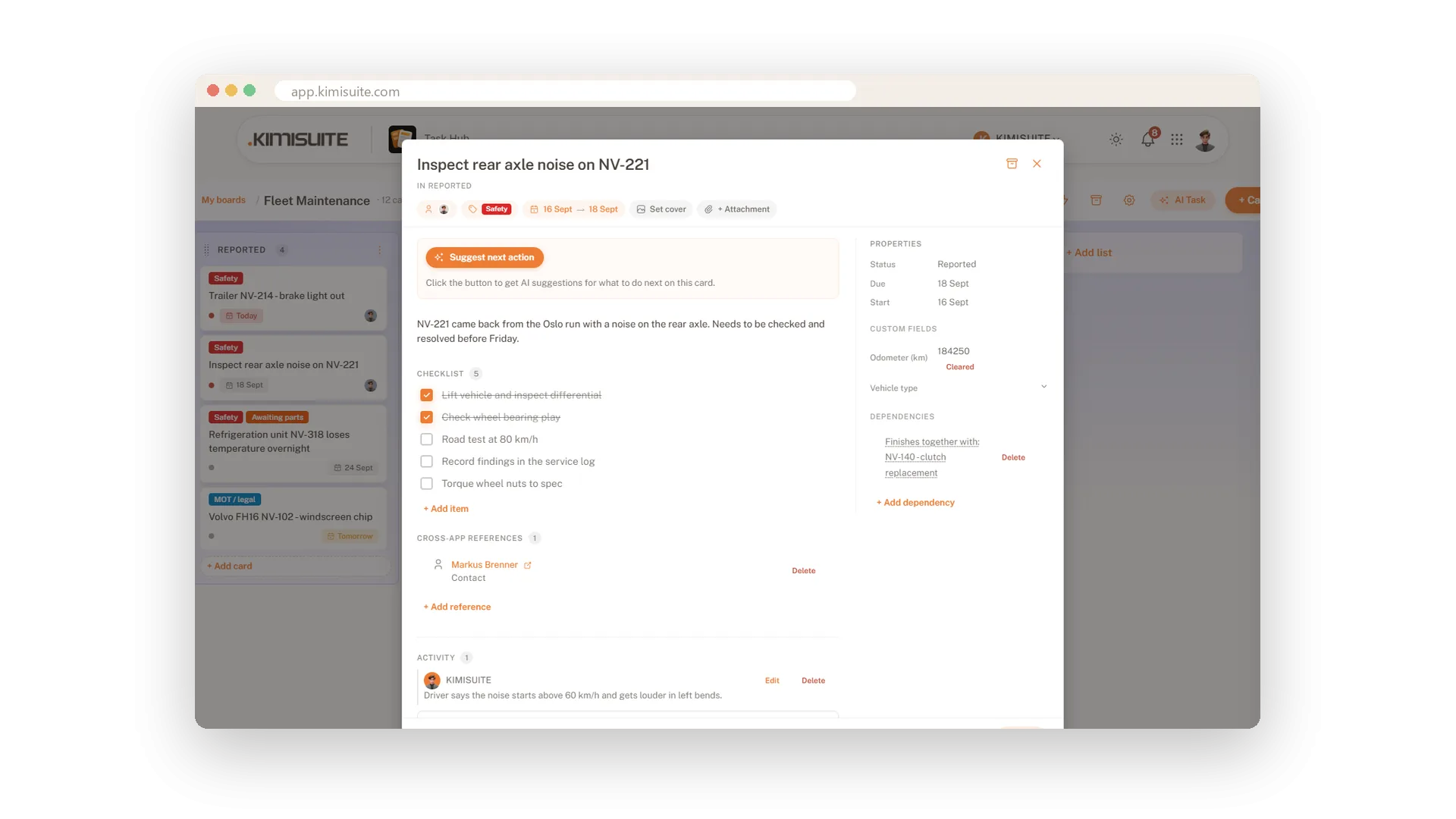
Wähle einen Fälligkeitstermin und er wird gespeichert – kein Button, den du suchen musst. Auf dem Board zeigt die Karte Heute oder Morgen statt einer Zahl, und ein Startdatum verwandelt die Karte in einen Balken auf der Zeitachse.
Eigene Felder auf jeder Karte
Text, Zahl, Datum, Auswahl oder Mehrfachauswahl
Jedes Unternehmen erfasst seine eigenen Details: Kilometerstand, Raum, Bestellnummer, Kundentyp. Erstellen Sie das Feld einmal in den Board-Einstellungen und es erscheint auf jeder Karte des Boards. Enthalten in Grow und Business.
Anwendungsfälle
Ein Auftrag mit fünf Schritten
Fahrzeug anheben, Lagerspiel prüfen, Probefahrt machen, Befund dokumentieren, Radmuttern festziehen. Fünf Punkte, fünf Häkchen, und die Karte zeigt, wie weit der Auftrag fortgeschritten ist.
Das Foto gehört zum Auftrag
Hänge das Bild des Schadens an und lege es als Titelbild fest. Jeder erkennt die Karte auf dem Board, bevor er den Titel liest.
Eine Zahl, die jede Karte braucht
Füge in den Board-Einstellungen ein Kilometerstand-Feld hinzu. Ab dann hat jede Karte dieses Feld, bereit zum Ausfüllen.
Häufige Fragen
Task Hub heute ausprobieren
Boards, Regeln und KI, die Notizen in Aufgaben verwandeln
14 Tage kostenlos, jederzeit kündbar, keine Mindestlaufzeit.
